Export údajov do centrálnych registrov MŠVVaM SR pre ZUŠ
Úvod
Na základe požiadavky MŠVVaM SR boli do programu eŠkola pre základné umelecké školy doplnené funkcie umožňujúce export údajov do centrálnych registrov ministerstva (pracovný názov systému pre ZUŠ je ZUVYS).
ZUVYS je určený pre zber údajov o žiakoch a zamestnancoch základných umeleckých škôl. Databáza ZUVYS bude využívaná na výpočet podkladov pre financovanie, na účely štatistiky a kontroly, pričom aktualizáciu údajov budú školy vykonávať priebežne počas celého školského roka (predpoklad je mesačný interval).
Export údajov do ZUVYS možný až vtedy, keď majú všetci žiaci a zamestnanci pridelené a zaevidované svoje EDUID (trvalý jednoznačný identifikátor fyzickej osoby, platný pre celý rezort školstva). EDUID sa získava z Centrálneho registra (RIS), všetky ďalšie údaje týkajúce sa vyučovacieho procesu v ZUŠ sú odosielané priam do ZUVYS.
Krok 1 – Odoslanie žiadosti o EDUID
-
Spustite program eŠkola a prihlásite sa svojou GRID kartou.
-
Prepnite sa na pohľad Škola / Údaje o škole / CR a vyplňte položku EDUID školy.
-
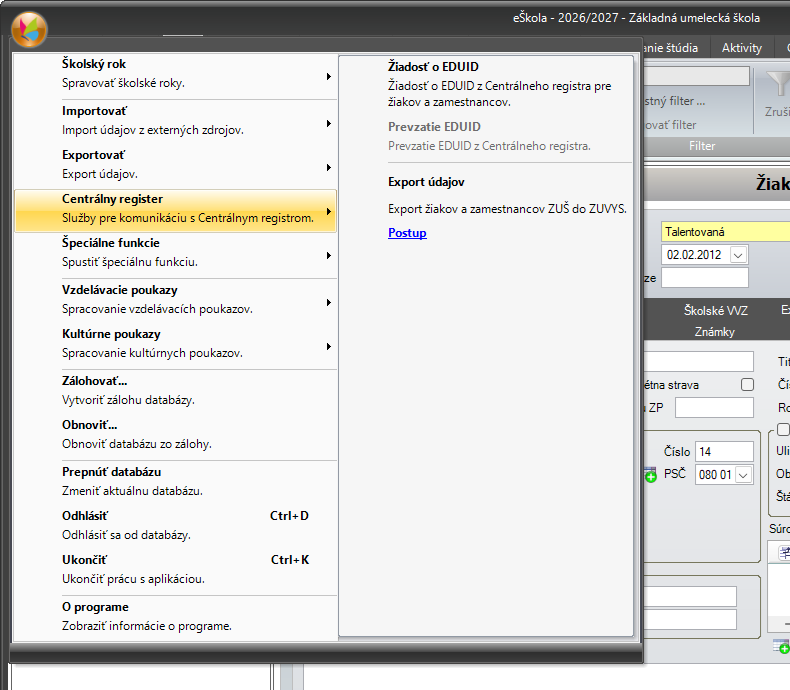
Kliknite na hlavné menu (motýlik vľavo hore) a zvoľte Centrálny register.
-
Kliknite na Žiadosť o EDUID, vyplňte svoje prihlasovacie údaje (prihlasovacie meno je identické s EDUID školy) a kliknite na Pokračovať. V prípade, že všetko prebehne správne, dostanete oznam: Žiadosť o EDUID bola úspešne prevzatá. Ak by došlo pri odosielaní žiadosti ku chybe, kontaktujte Helpdesk, prípadne použite funkciu Odoslať v chybovom okne.
-
Aby Žiak/Zamestnanec dostal EDUID, musí mať správne vyplnené základné identifikačné údaje osoby. Odporúčame skontrolovať predovšetkým tieto položky:
- Meno
- Priezvisko
- Rodné číslo
- Dátum narodenia
- Pohlavie
- Štátna príslušnosť
- Národnosť
- Adresa (s presným názvom obce a okresom)
-
Týmto ste zaslali do CR žiadosť o pridelenie EDUID pre svojich žiakov a zamestnancov. Proces pridelenia EDUID môže trvať niekoľko sekúnd, ale v prípade väčšieho zaťaženia servera aj podstatne dlhšie. Preto môžete ihneď skúsiť Krok 2, ale môžete aj pracovať na svojej bežnej agende (prípadne eŠkolu vypnúť) a Krok 2 vykonať neskôr (prípadne až ďalší deň).
Krok 2 – Prevzatie EDUID
- V hlavnom menu zvoľte Centrálny register / Prevzatie EDUID. V prípade, že všetko prebehne správne, dostanete oznam: Prevzatie EDUID bolo úspešné. V okne je aj informácia, koľkým žiakom a zamestnancom bolo EDUID do databázy eŠkoly úspešne zapísané.
- Prehľad pridelených EDUID je Vám k dispozícii na pohľade Výstupy / Preddefinované výstupy / Centrálny register / Pridelenie EDUID

Krok 3 – Export údajov do ZUVYS
-
V hlavnom menu zvoľte Centrálny register / Export údajov
-
prebehne kontrola údajov potrebných pre Export
-
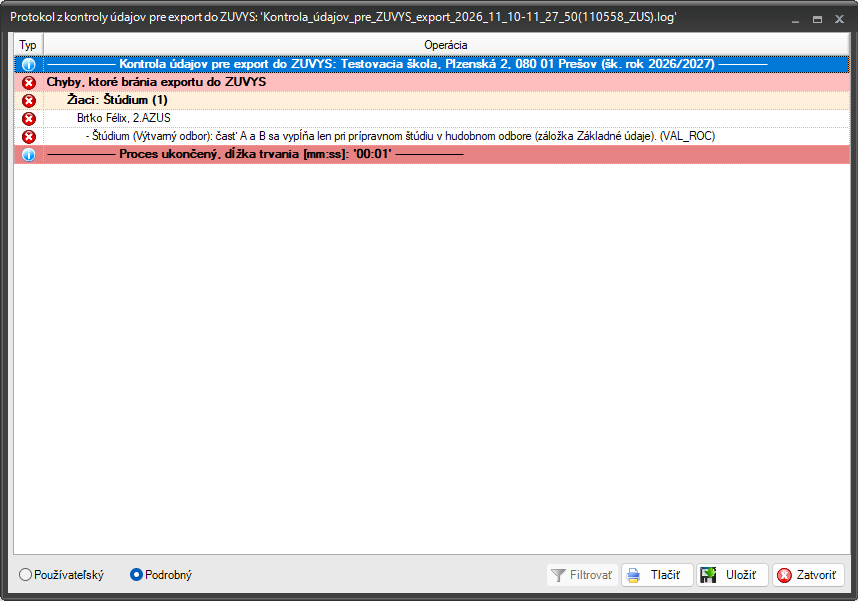
v prípade chyby v údajoch sa zobrazí oznam so zoznamom chýb:
-
musíte odstrániť všetky chyby v údajoch, ktoré bránia exportu
-
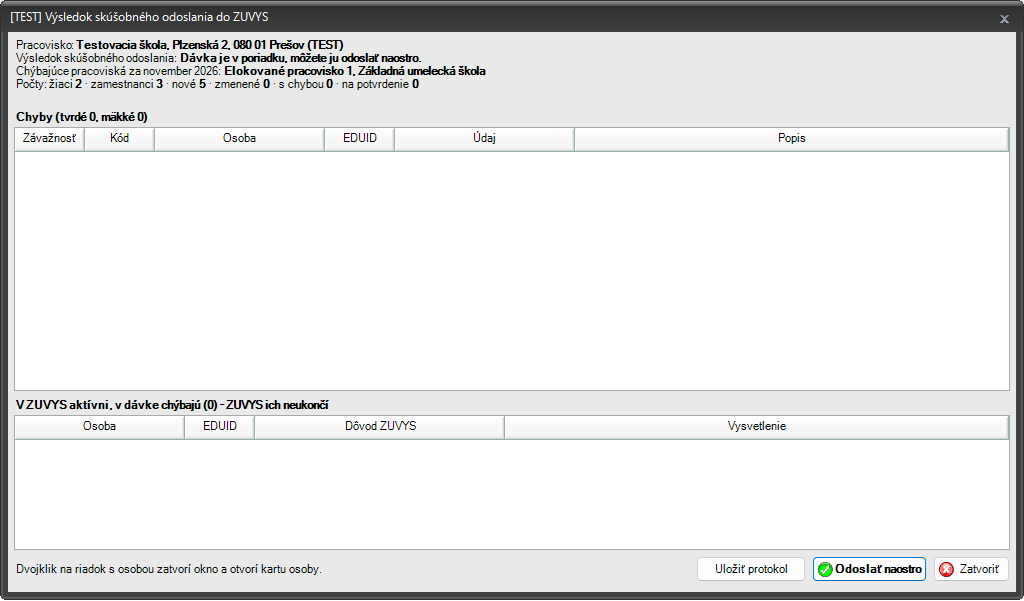
ak údaje neobsahujú chyby, prebehne skúšobný export a zobrazia sa jeho výsledky - údaje zatiaľ neboli odoslané do ZUVYS
-
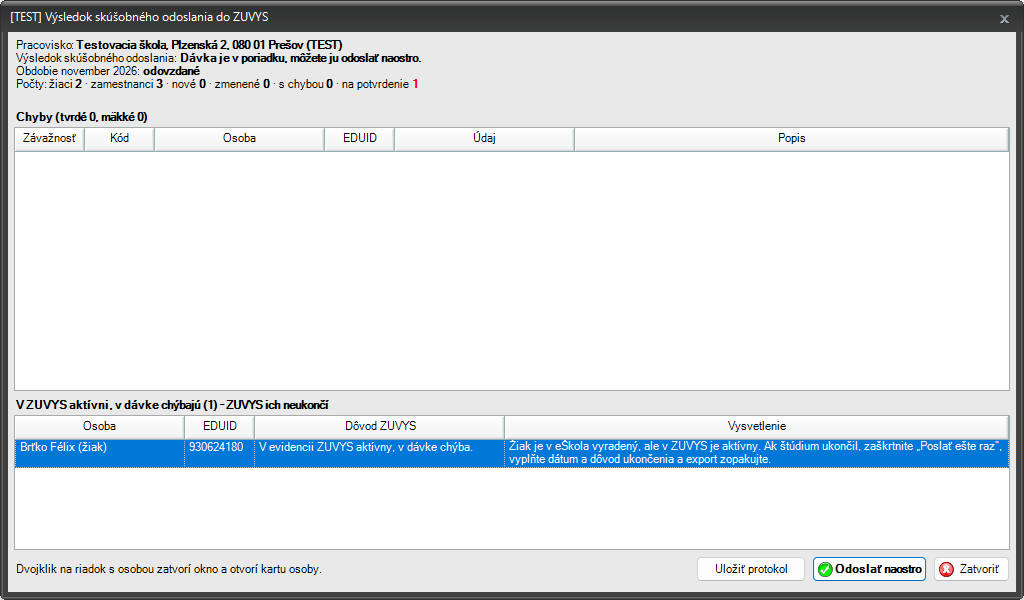
ak niektorí žiaci nemajú správne ukončené štúdium, zobrazí sa o tom oznam:
-
takýmto žiakom je potrebné korektne ukončiť štúdium, postup nájdete v Časti často kladené otázky
-
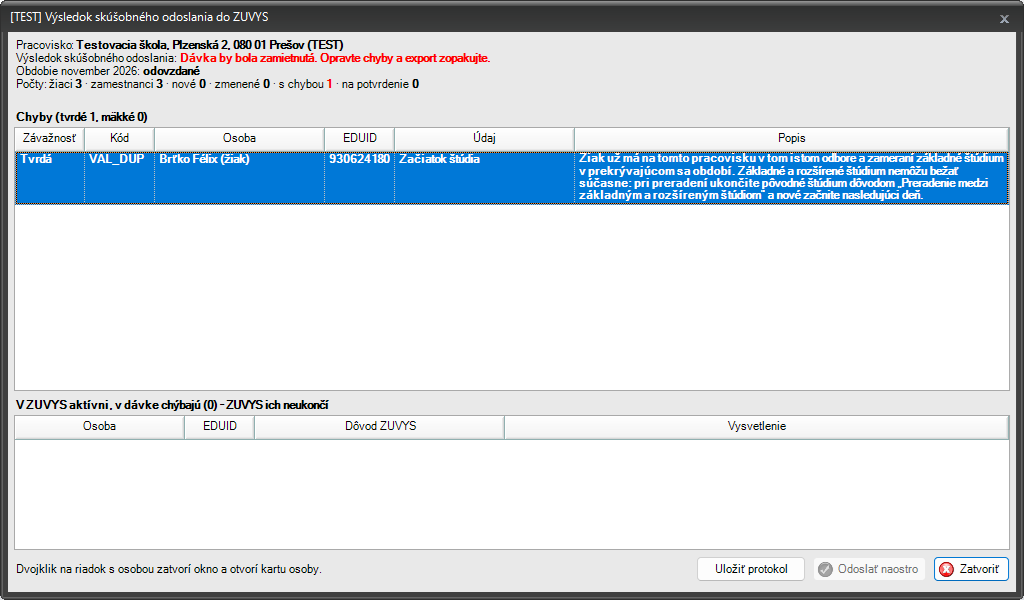
ak skúšobný export bude obsahovať tvrdé chyby, zobrazí sa o tom oznam a ostrý export do ZUVYS sa nebude dať vykonať:
-
v prípade úspešného skúšobného exportu bude možné vykonať ostrý export, na dialógu sa zobrazia informácie o výsledku skúšobného exportu a aj počty exportovaných žiakov a zamestnancov:
-
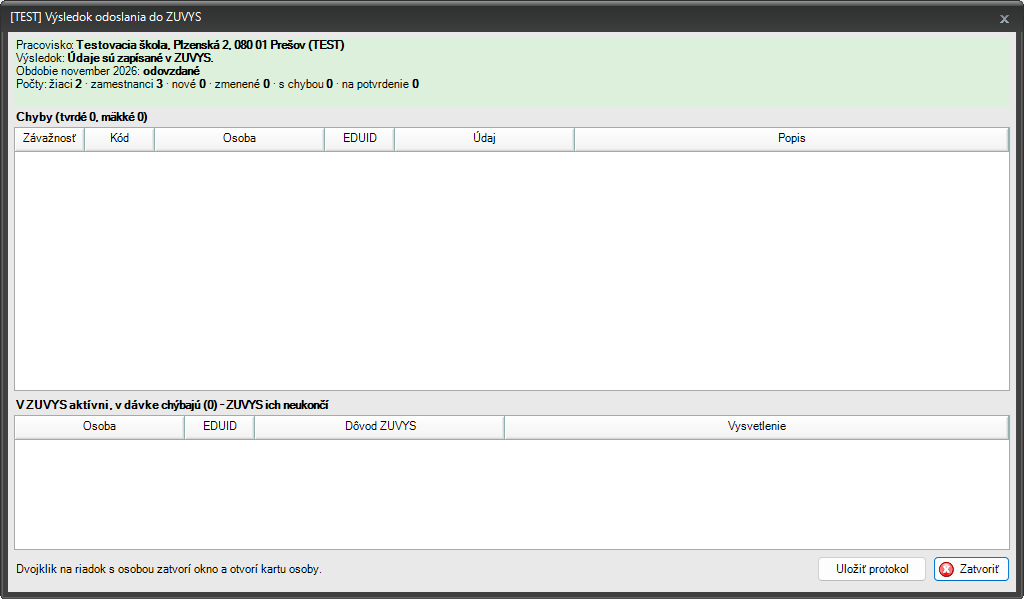
po vykonaní ostrého exportu sa rovnako zobrazí dialóg s výsledkom exportu. Úspešný skúšobný export ešte nezaručuje úspešný ostrý export:
Často kladené otázky
Ukončenie konkrétneho typu štúdia
Ak žiak ukončí štúdium, napríklad základné, a bude pokračovať na rozšírenom štúdiu, je potrebné korektne ukončiť štúdium daného žiaka a odoslať ho do ZUVYS.
Nikdy nemeňte typ štúdia žiakovi (záznamu), ktorý už bol odoslaný do ZUVYS.
- najprv je potrebné vytvoriť kópiu žiaka, ktorého štúdium sa bude ukončovať
- v kópii žiaka nastaviť údaje o štúdiu
- vyžiadať EDUID pre kópiu žiaka, keďže pri kópii žiaka sa EDUID neprenáša z pôvodného záznamu
- ukončiť štúdium v pôvodnom zázname - vyplniť dátum ukončenia a typ ukončenia
- vyradiť pôvodný záznam zo spracovania
- spustiť export do ZUVYS
Ako správne vypĺňať položku Štátna príslušnosť?
Pri vypĺňaní štátnej príslušnosti je dôležité, aby ste ju nepísali z klávesnice, ale vyberali zo zoznamu. V zozname štátov sa neponúkajú všetky, ale sú tam iba tie najbežnejšie z nášho okolia. (Je to tak urobené pre pohodlie používateľa, aby pri zadávaní nemusel hľadať v zozname všetkých existujúcich 253 štátov).
Pokiaľ Vám vo výbere niektorý štát chýba (v našom príklade Slovinsko), postupujte takto:

- prepnite hlavný pohľad na Číselníky,
- v ľavom okne nájdite číselník Štáty a vyhľadajte v ňom príslušný štát,

- zaškrtnite Zobrazovať pri výbere a dajte Uložiť,
- prepnite sa na príslušného žiaka.
